Chrome 插件本地安装教程
一、安装前准备
在开始安装前,请先确认以下事项:
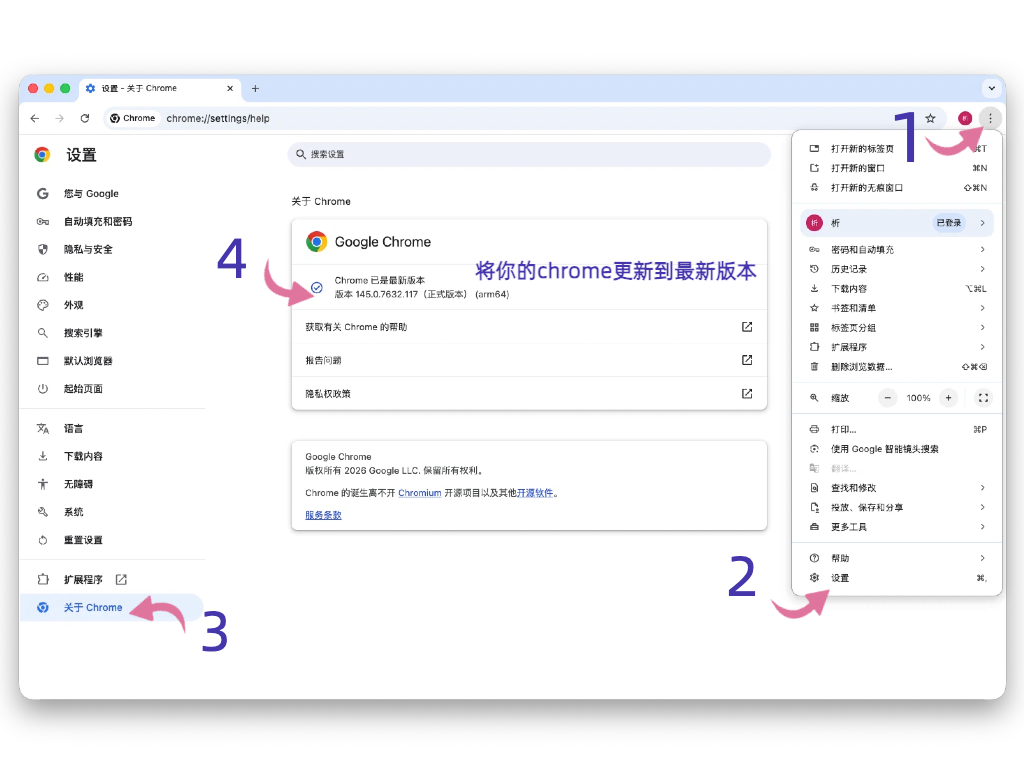
1. 浏览器要求
- 建议使用 最新版 Chrome 浏览器
- 浏览器版本过旧,可能导致安装失败或使用异常
- 如果浏览器较老,建议先升级再安装
2. 安装文件要求
- 请先下载插件安装文件
- 下载下来是 Zip 压缩包,请先解压
- 安装时选择的是 解压后的文件夹,不是压缩包本身
- 正确的插件文件夹内应包含
manifest.json
3. 适用系统
- Windows / Mac 均可安装
- 如果 Mac 系统版本过低,可能会出现安装失败或加载异常,建议优先升级系统或更换较新的 Chrome 版本
二、本地安装教程
对于大多数国内用户,本地文件安装 更适合中国宝宝体质。
点击观看视频教学 👇
第二步:解压安装文件
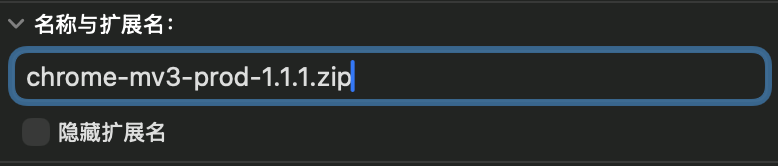
打开浏览器下载目录,找到刚下载的安装包。是压缩包,请先解压,得到一个插件文件夹。
请确认解压后的文件夹中包含:
manifest.json
如果系统隐藏文件后缀,可以按以下方式检查:
- Windows:资源管理器 → 查看 → 勾选「文件扩展名」
- Mac:右键文件 → 显示简介 → 查看完整文件名
第三步:打开 Chrome 扩展程序页面
打开 Chrome 浏览器,在地址栏输入:
chrome://extensions/
然后按回车。
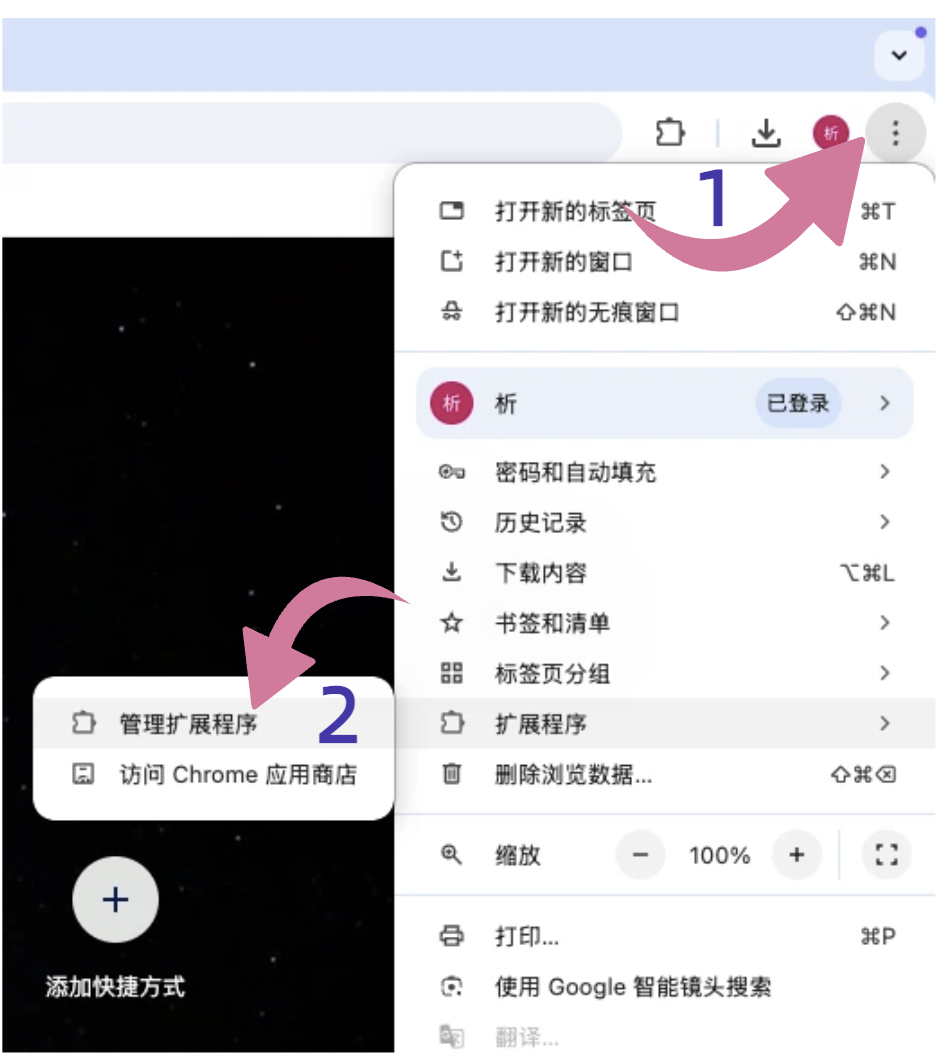
你也可以通过下面的路径进入:
- Chrome 右上角三个点
- 扩展程序
- 管理扩展程序
第四步:开启开发者模式
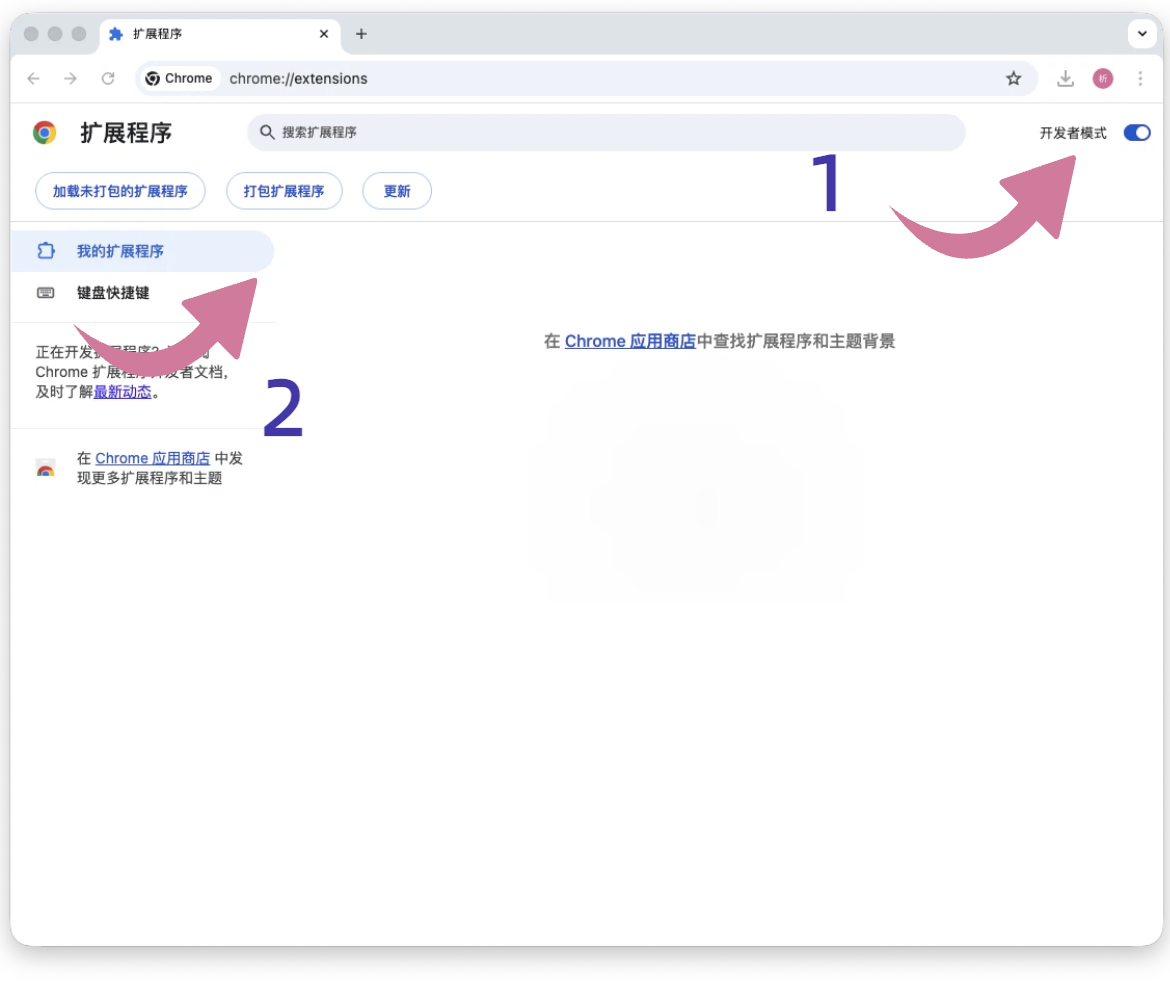
在扩展程序页面右上角,打开:
- 开发者模式
开启后,页面会出现以下按钮:
- 加载已解压的扩展程序
- 打包扩展程序
- 更新
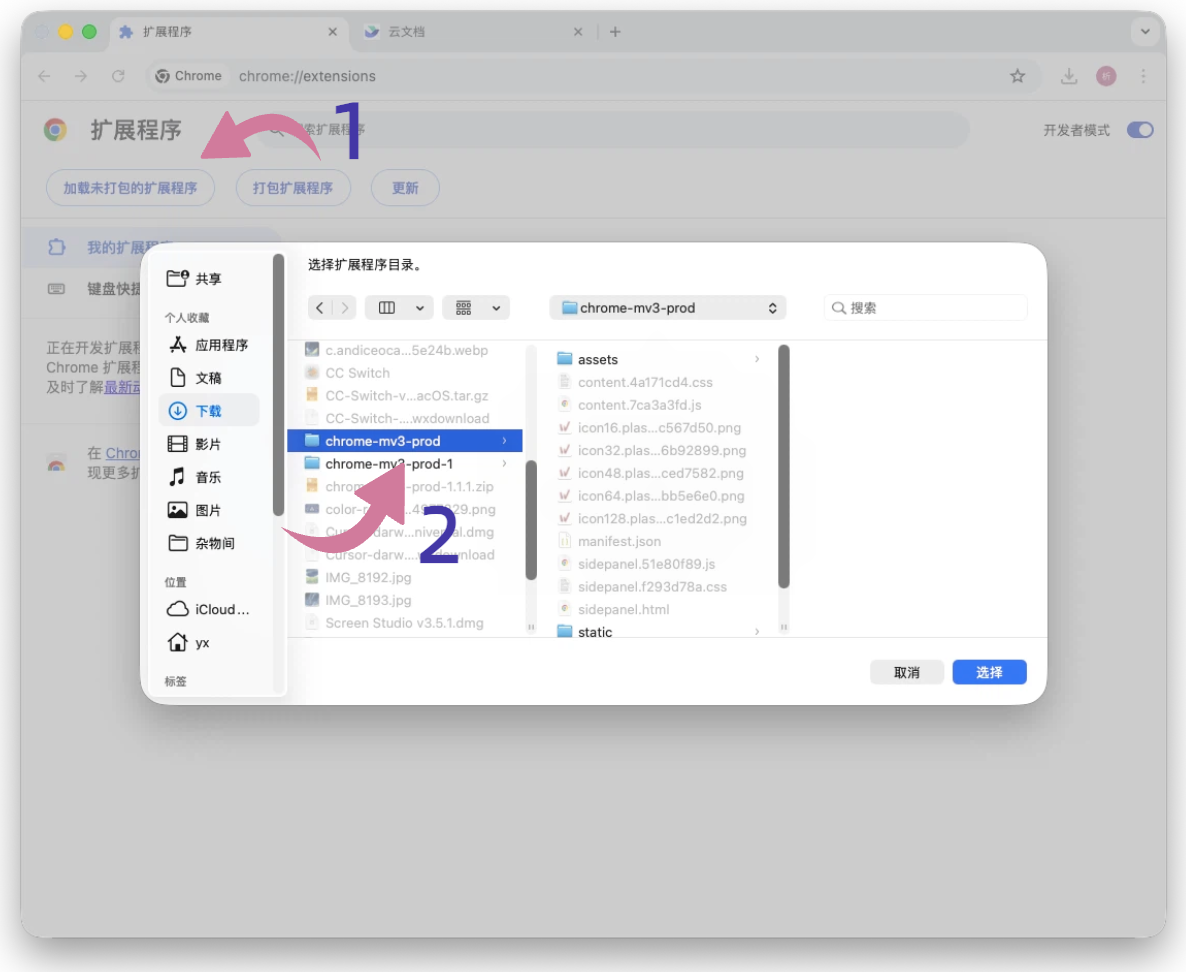
第五步:加载插件
点击:
- 加载已解压的扩展程序
然后选择刚刚解压出来的插件文件夹,点击「选择」。
如果操作正确,WordsTalk 翻译助手会出现在扩展列表中。
第六步:固定到工具栏
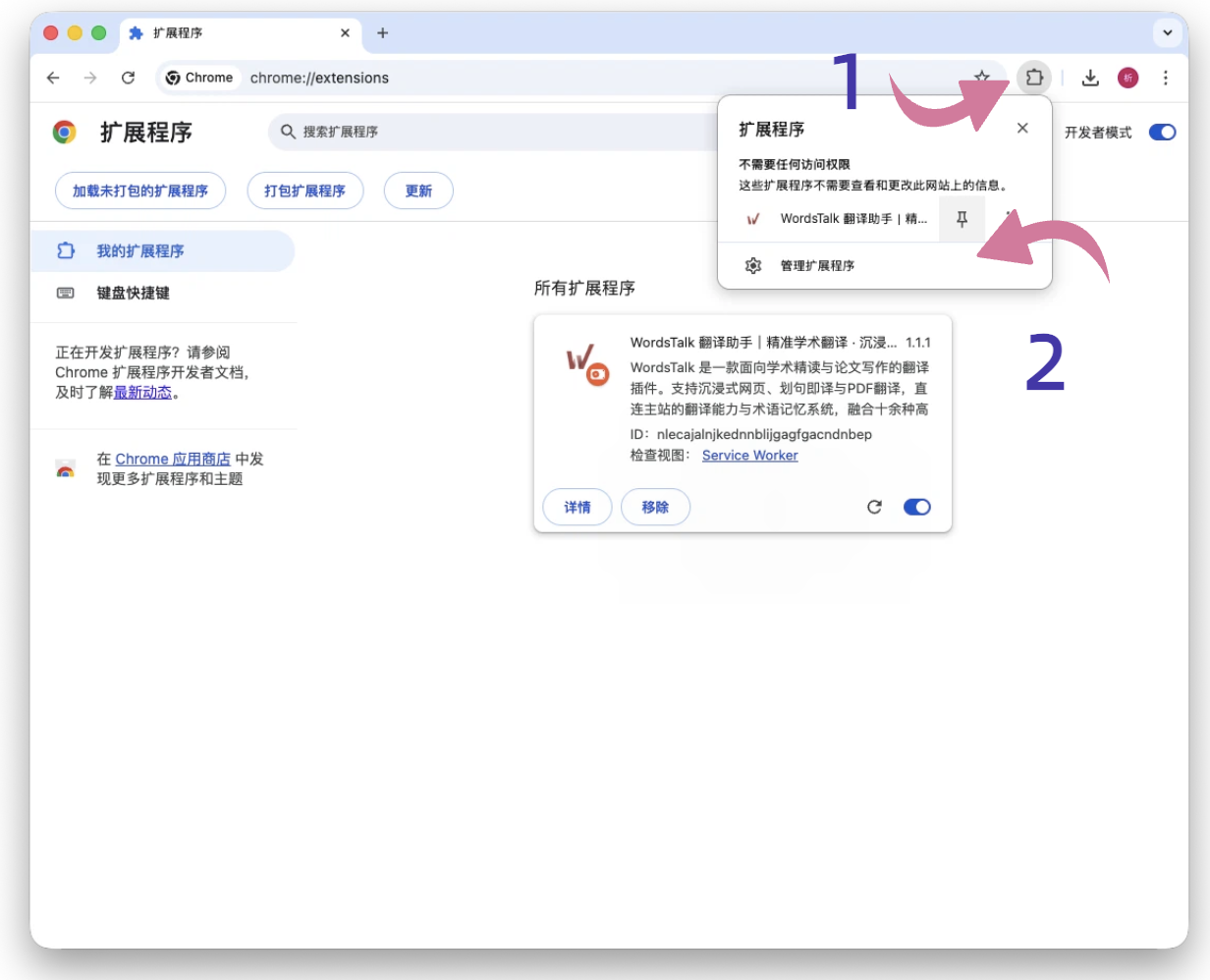
为了后续使用更方便,建议将插件固定到浏览器工具栏:
- 点击浏览器右上角的拼图图标
- 找到 WordsTalk 翻译助手
- 点击图钉固定
完成后,插件图标会显示在浏览器顶部工具栏中。
四、安装后检查
安装完成后,建议做一次简单检查,确认插件已正常可用。
1. 检查插件是否已成功加载
打开:chrome://extensions/
确认扩展列表中已经出现 WordsTalk 翻译助手,并且状态为已启用。
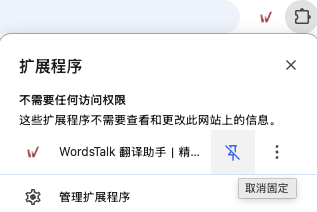
2. 检查插件图标是否已固定
查看浏览器右上角工具栏,确认插件图标已显示。

如果未显示:
- 点击拼图图标
- 找到插件
- 再次点击图钉进行固定
3. 检查悬浮翻译/侧边栏功能是否正常
进入任意网页、文献或资讯页面,尝试:
- 选中单词
- 选中短语
- 选中整句内容
确认是否能正常唤起翻译结果、悬浮功能或侧边栏翻译。
如果没有出现,请优先检查:
- 插件是否已启用
- 相关翻译功能是否在插件设置中开启
- 浏览器版本是否较新
四、常见问题
1. 无法将安装文件拖入浏览器安装
请按以下顺序排查:
- 确认是否已开启 开发者模式
- 确认当前选择的是 解压后的文件夹,而不是 Zip 压缩包
- 确认文件夹内存在
manifest.json - 关闭浏览器后重新打开,再次尝试安装
注意:WordsTalk 插件推荐使用「加载已解压的扩展程序」方式安装
2. Mac 系统版本较低,导致无法安装
如果 Mac 系统版本较低,可能会出现插件无法加载、按钮异常或功能不显示等问题。
建议优先尝试:
- 升级系统版本
- 升级 Chrome 浏览器
- 重新下载并重新安装插件
如果仍有问题,建议更换较新的设备或系统环境后再尝试。
3. 安装后不显示悬浮翻译按钮 / 侧边栏翻译
请检查以下几项:
- 插件是否已成功启用
- 插件设置中是否已开启相关功能
- 当前浏览器版本是否较新
- 是否已完成插件固定
如果仍无法显示:
- 关闭并重启浏览器
- 重新加载插件
- 更换浏览器环境后再次测试
4. 插件安装成功,但使用异常
可能原因包括:
- 浏览器版本过旧
- 插件文件未完整解压
- 安装时误选了错误文件夹
- 浏览器环境存在兼容性问题
建议处理方式:
- 删除当前插件
- 重新下载最新版安装包
- 重新解压
- 按照本地安装流程重新安装
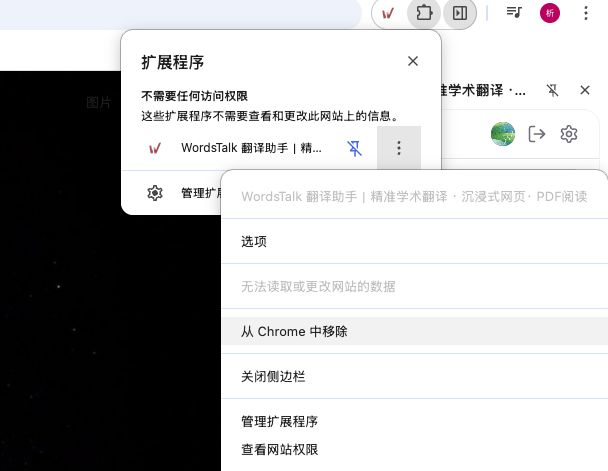
5. 如何卸载 WordsTalk 翻译助手
操作方法:
- 打开 Chrome 扩展程序管理页面
- 找到 WordsTalk 翻译助手
- 点击「移除」即可完成卸载
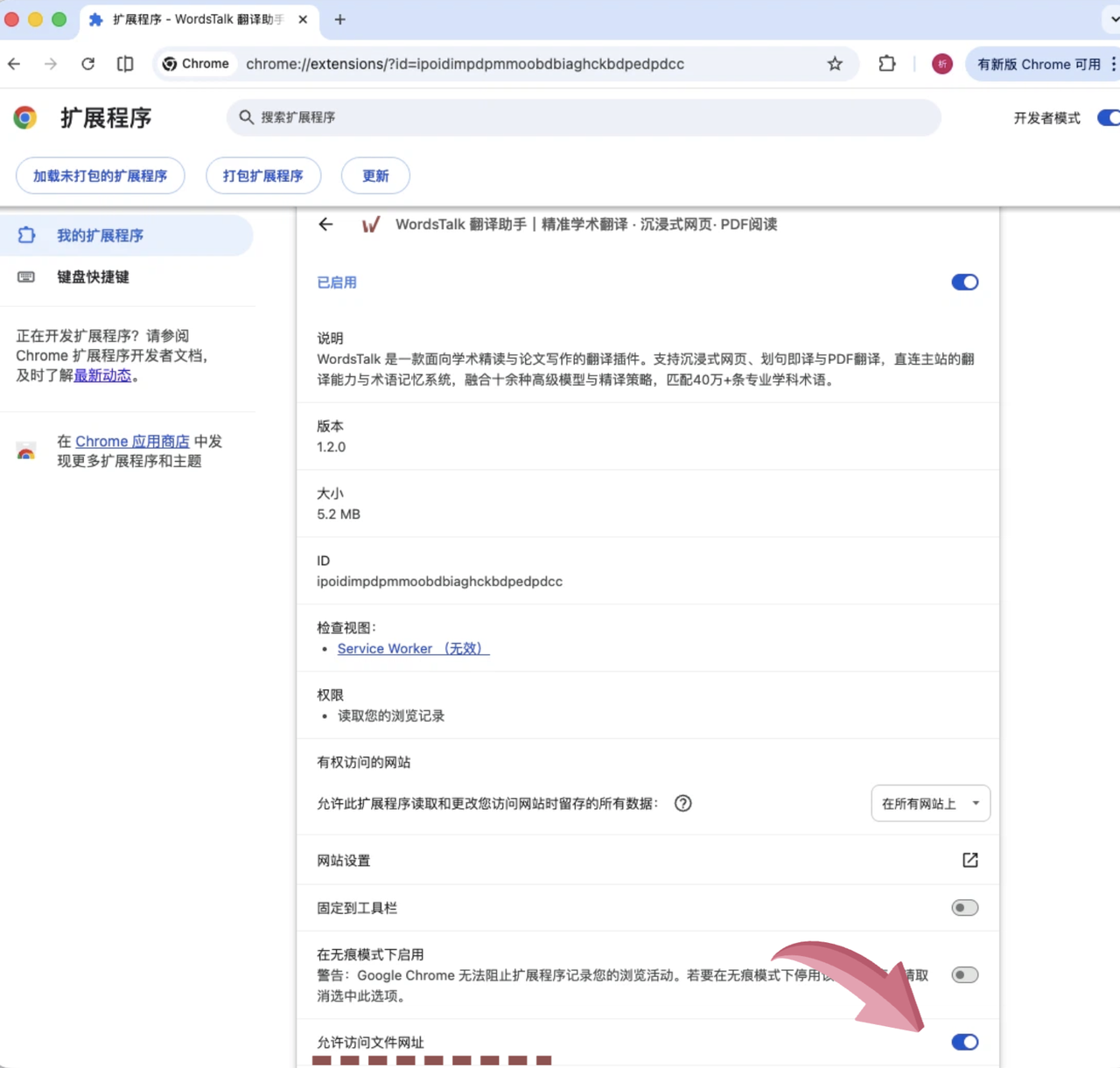
6. 如何打开PDF文件
操作方法:
- 打开 Chrome 扩展程序管理页面
- 找到 WordsTalk 翻译助手
- 点击「允许访问文件网址」即可完成
五、补充说明
1. 插件与主站关系
- 浏览器插件与 WordsTalk 主站共用字数额度
- 如需更多翻译字数,可在官网购买字数包
- 如需使用长文本翻译、术语提取、模型切换、文件上传等更完整能力,建议前往主站使用
2. 推荐使用场景
WordsTalk 翻译助手更适合以下场景:
- 学术场景阅读
- 重要资讯浏览
- 文献精准理解
- 侧边栏持续对照阅读
3. 主站更适合的场景
如果你需要:
- 翻译大段内容
- 统一管理术语
- 查看历史记录
- 自主选择模型对比
- 上传文件处理
建议直接使用 WordsTalk 主站。